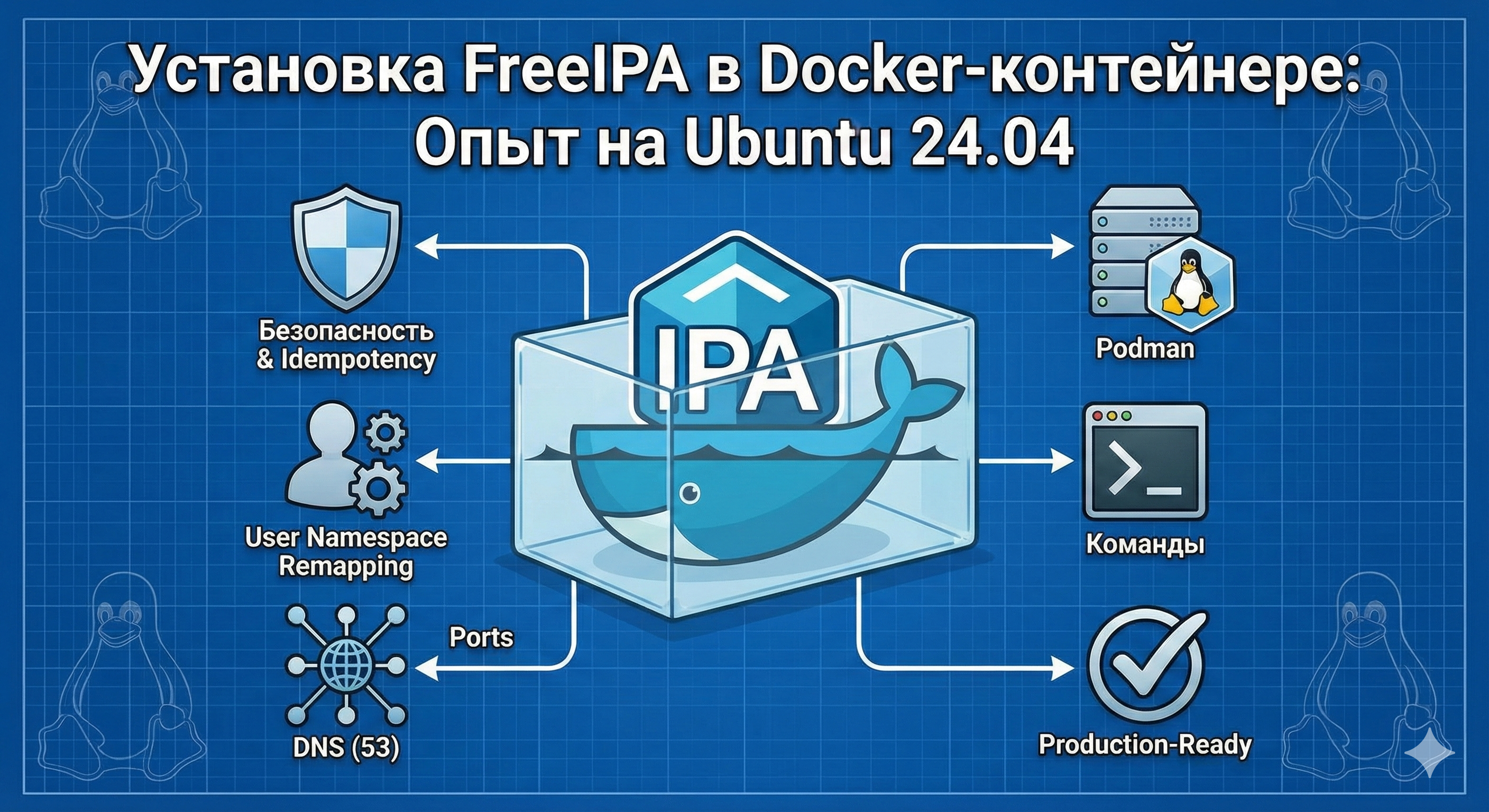
Установка FreeIPA в Docker-контейнере: Опыт на Ubuntu 24.04
Сегодня делюсь своим опытом установки FreeIPA (Identity, Policy, Audit) в контейнере. Было очень много проблем при установке в контейнере, в итоге получил рабочее решение
FreeIPA — это мощный open-source инструмент для управления идентификацией, аутентификацией и авторизацией в Linux-средах, интегрирующий LDAP, Kerberos, DNS и CA. Я пытался запустить его в Podman (как альтернативе Docker), но столкнулся с проблемами сетевой изоляции, конфликтами портов и rootless-режимом. В итоге перешёл на Docker, где всё заработало после активации user namespace remapping. Эта статья — пошаговое руководство для production-ready установки, с акцентом на безопасность и idempotency.
Почему контейнеризация FreeIPA?
В виртуальной машине или на bare-metal установка проще, но контейнеры дают изоляцию, portability и лёгкое масштабирование (например, для реплик). Однако FreeIPA требует privileged-доступа (cap_add, sysctls) и bind на низкие порты (53 для DNS), что вызывает конфликты с хост-системой. Альтернативы вроде Helm-чартов для Kubernetes существуют, но для простоты мы будем использовать Docker Compose.
Предупреждение: FreeIPA хранит чувствительные данные (пароли, ключи). Используйте сильные пароли, шифруйте volumes и не экспонируйте порты в production без firewall (например,
ufwилиiptables). Если удаляете контейнер, используйтеdocker compose down -vдля полной очистки volumes.
Подготовка окружения
Перед установкой убедитесь в следующем:
- ОС: Ubuntu 24.04 LTS
- Docker:
sudo apt update sudo apt install ca-certificates curl sudo install -m 0755 -d /etc/apt/keyrings sudo curl -fsSL https://download.docker.com/linux/ubuntu/gpg -o /etc/apt/keyrings/docker.asc sudo chmod a+r /etc/apt/keyrings/docker.asc sudo tee /etc/apt/sources.list.d/docker.sources <<EOF Types: deb URIs: https://download.docker.com/linux/ubuntu Suites: $(. /etc/os-release && echo "${UBUNTU_CODENAME:-$VERSION_CODENAME}") Components: stable Signed-By: /etc/apt/keyrings/docker.asc EOF sudo apt update sudo apt install docker-ce docker-ce-cli containerd.io docker-buildx-plugin docker-compose-plugin - Права: Запускайте команды от root или с
sudo. - Сеть: Хост-IP (в примере
10.0.0.27) должен быть статическим и доступным. Domain (homelab.lan) — локальный, не публичный.
Отключите systemd-resolved для освобождения порта 53 (предотвращение DNS-конфликта):
sudo systemctl stop systemd-resolved
sudo systemctl disable systemd-resolved
sudo sed -i 's/#DNSStubListener=yes/DNSStubListener=no/' /etc/systemd/resolved.conf
sudo rm -f /etc/resolv.conf
echo "nameserver 8.8.8.8" | sudo tee /etc/resolv.conf
echo "nameserver 1.1.1.1" | sudo tee -a /etc/resolv.conf
sudo chattr +i /etc/resolv.conf
Почему? Stub listener на 127.0.0.53:53 конфликтует с bind на 0.0.0.0:53 в контейнере. После установки верните resolv.conf на локальный DNS, если это необходимо.
Создайте директорию для volumes:
sudo mkdir -p /opt/freeipa/data
Настройка Docker для User Namespace Remapping
Чтобы избежать проблем с правами в privileged-режиме (особенно для sysctls и cap_add), включите userns-remap. Это изолирует user namespaces контейнера от хоста, предотвращая потенциальные security-риски.
Отредактируйте /etc/docker/daemon.json (создайте файл, если его нет):
{
  "userns-remap": "default"
}
Почему? Без этого Podman (и иногда Docker) падает при попытке bind портов <1024 в rootless-режиме. В Docker это фиксит конфликты с cgroup и сетью.
Перезапустите Docker и проверьте статус:
sudo systemctl restart docker
docker info | grep -i userns
Вывод должен содержать строку “userns”.
Docker Compose Конфигурация
Создайте файл docker-compose.yml в рабочей директории. Вот полный production-ready конфиг на основе моего опыта.
services:
  freeipa:
    image: freeipa/freeipa-server:rocky-9-4.12.2
    hostname: idm.homelab.lan
    container_name: freeipa.homelab
    ports:
      - 80:80
      - 443:443
      - 389:389
      - 636:636
      - 88:88
      - 464:464
      - 88:88/udp
      - 464:464/udp
      - 53:53/udp
      - 53:53/tcp
    restart: unless-stopped
    tty: true
    stdin_open: true
    environment:
      IPA_SERVER_HOSTNAME: idm.homelab.lan
      IPA_SERVER_IP: 10.0.0.27
      IPA_DOMAIN_NAME: homelab.lan
      IPA_REALM_NAME: HOMELAB.LAN
      PASSWORD: Password123
    command:
      - --domain=homelab.lan
      - --realm=HOMELAB.LAN
      - --admin-password=Password123
      - --http-pin=Password123
      - --dirsrv-pin=Password123
      - --ds-password=Password123
      - --setup-dns
      - --forwarder=8.8.8.8
      - --no-ntp
      - --unattended
    cap_add:
      - SYS_TIME
      - NET_ADMIN
    volumes:
      - /opt/freeipa/data:/data
    sysctls:
      - net.ipv6.conf.all.disable_ipv6=0
      - net.ipv6.conf.lo.disable_ipv6=0
Разбор конфигурации:
- ports: Экспортируем только необходимые (HTTP/HTTPS для UI, LDAP, Kerberos, DNS). UDP/TCP для DNS и Kerberos.
- environment / command: Передаём параметры установки unattended (без интерактива).
--setup-dnsвключает BIND,--forwarder=8.8.8.8для внешних запросов. - cap_add: Для манипуляции временем (
SYS_TIME) и сетью (NET_ADMIN). - sysctls: Фикс IPv6-ошибок в контейнере (FreeIPA иногда жалуется).
- volumes: Persistent data в
/opt/freeipa/dataдля сохранения конфига при перезапусках.
Альтернатива: Если не хотите использовать DNS внутри FreeIPA, уберите --setup-dns и используйте ваш внешний DNS.
Запуск Установки
Запустите контейнер в фоновом режиме:
docker compose up -d
Следите за логами:
docker compose logs -f freeipa.homelab
Установка займёт 5-10 минут. Ищите сообщение “Done configuring” для каждого компонента (Directory Server, KDC, CA и т.д.). Если произошла ошибка — проверьте лог /opt/freeipa/data/var/log/ipaserver-install.log.
Проверьте статус внутри контейнера:
docker exec -it freeipa.homelab ipactl status
Все сервисы (Directory, KDC, HTTP, DNS) должны быть в статусе running.
Быстрые примеры использования:
- Доступ к shell:
docker exec -it freeipa.homelab bash - Web UI: Откройте
https://10.0.0.27/ipa/ui(логин:admin, пароль: ваш). Игнорируйте предупреждение о self-signed сертификате.
Пост-установка и Настройка
После базовой установки нужно донастроить DNS и пользователей. Вот команды, которые помогли мне:
Проверьте текущий DNS-конфиг:
docker exec -it freeipa.homelab ipa dnsconfig-show
Добавьте forwarder (если не указали его в command):
docker exec -it freeipa.homelab ipa dnsconfig-mod --forwarder=8.8.8.8
Почему? Без forwarder локальный DNS не резолвит внешние домены.
Создайте сервисного пользователя (например, для интеграции с Authentik):
docker exec -it freeipa.homelab ipa user-add authentik --first=Authentik --last=Service --password
(Введите пароль при запросе)
Установите бесконечный срок действия пароля:
docker exec -it freeipa.homelab ipa user-mod authentik --password-expiration=20380101000000Z
Почему? Сервисные аккаунты не должны внезапно требовать смены пароля.
Разрешите рекурсию в DNS для внешних запросов:
docker exec -it freeipa.homelab vi /etc/named.conf
Добавьте в секцию options { ... } строку allow-recursion { any; };. Сохраните файл и перезапустите службу:
docker exec -it freeipa.homelab systemctl restart named
Почему? По умолчанию рекурсия ограничена, что ломает DNS для клиентов. any; разрешает запросы всем, но в production лучше ограничить подсетью (например, allow-recursion { 10.0.0.0/24; };).
Тестирование DNS: С хоста выполните dig @10.0.0.27 google.com — команда должна вернуть IP-адрес.
Почему не удалось в podman?
Podman — отличная альтернатива Docker (без daemon, rootless), но в моём случае всплыли следующие проблемы:
- Rootless-режим не позволял bind на порт 53 без
sudo. network_mode: hostвызывал конфликты с cgroup и sysctls.- Compose в Podman (через
podman-compose) менее стабилен для сложных privileged-контейнеров.
Если вы всё же хотите использовать Podman, добавьте network_mode: host и запускайте всё через sudo, но для максимальной простоты я рекомендую остаться на Docker.
Список Полезных Команд для Управления FreeIPA (Cheat-sheet)
Вот небольшая шпаргалка для повседневного администрирования. Все команды выполняются внутри контейнера (docker exec -it freeipa.homelab <command>) или через CLI ipa.
Статус и рестарт
ipactl status— Проверить статус всех сервисов.ipactl restart— Перезапустить службы FreeIPA.
Пользователи и группы
ipa user-add username --first=First --last=Last --password— Добавить пользователя.ipa user-show username— Просмотреть детали профиля.ipa user-del username— Удалить пользователя (деструктивное действие!).ipa group-add groupname— Создать группу.ipa group-add-member groupname --users=username— Добавить пользователя в группу.
DNS
ipa dnszone-show domain.lan— Просмотреть зону.ipa dnsrecord-add domain.lan hostname --a-ip-address=IP— Добавить A-запись.ipa dnsconfig-mod --allow-recursion=any— Разрешить рекурсию (альтернатива ручному редактированиюnamed.conf).
Сертификаты (CA)
ipa cert-show serial_number— Просмотреть информацию о сертификате.ipa cert-request csr.pem --principal=host/hostname.domain.lan— Запросить сертификат из CSR.
HBAC и SUDO правила
ipa hbacrule-add allow_all— Добавить правило доступа.ipa sudorule-add allow_sudo --hostcat=all --runasusercat=all --usercat=all— Разрешить sudo для всех пользователей.
Бэкап и восстановление
ipa-backup— Создать бэкап (сохраняется в/var/lib/ipa/backup).ipa-restore /path/to/backup— Восстановить систему из бэкапа.
Логи и отладка
tail -f /var/log/ipaserver-install.log— Просмотр логов установки в реальном времени.kinit admin— Получить Kerberos ticket для администратора.
Оставайтесь на линии. 🚀